तस्वीर से 18+ एनिमेशन बनाएं: स्टेप-बाय-स्टेप गाइड
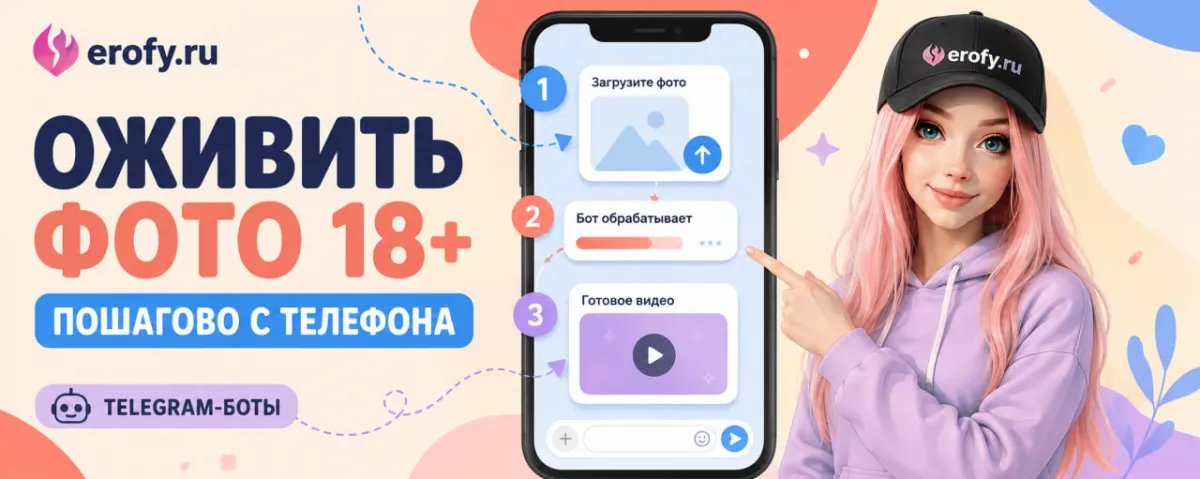
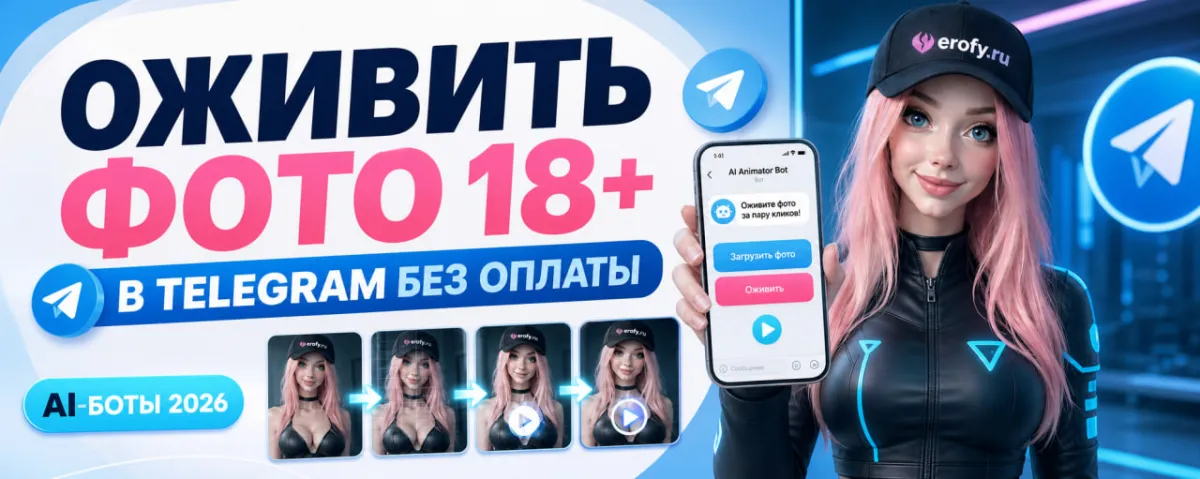
अगर आपको बिना अतिरिक्त हलचल के स्थिर तस्वीर से एनिमेशन चाहिए, तो टेलीग्राम में सीधे काम करना सबसे आसान है। यहां किसी प्रोग्राम की जरूरत नहीं पड़ती और नतीजा चैट में आ जाता है। नीचे चार स्टेप्स की पूरी गाइड दी गई है।
स्टेप 1. मूल तस्वीर तैयार करें
एनिमेशन के लिए साफ चेहरे या शरीर के ऊपरी हिस्से की तस्वीरें सबसे अच्छी रहती हैं। फोटो में चेहरा साफ दिखना चाहिए, रोशनी समान होनी चाहिए, तेज छायाएं नहीं होनी चाहिए। बहुत अंधेरी या छोटी तस्वीरें न्यूरल नेटवर्क को ठीक से प्रोसेस नहीं कर पातीं और हरकतें झटकेदार आती हैं।
स्टेप 2. काम के हिसाब से टूल चुनें
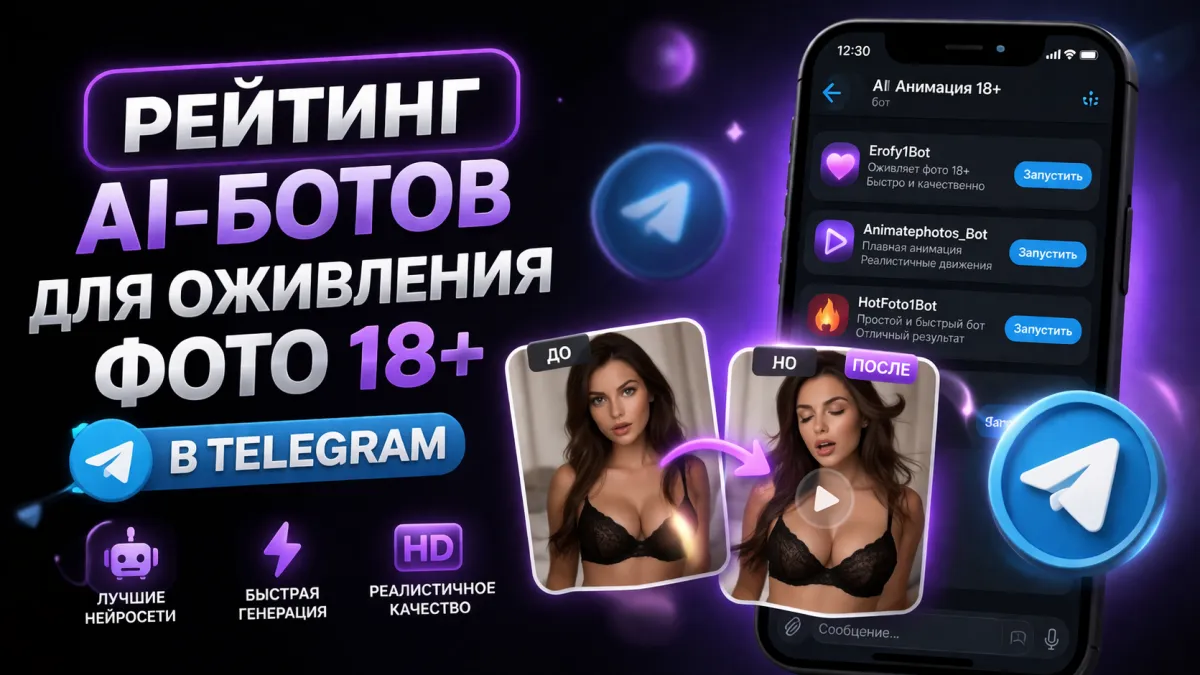
तस्वीर को एनिमेट करने के लिए ऐसे बॉट्स इस्तेमाल करें जो चेहरे और शरीर में हरकत जोड़ सकें। एक विकल्प @Erofy है, जो फोटो लेकर चेहरे की भाव-भंगिमा और हल्की डायनामिक्स वाला छोटा वीडियो बनाता है। अगर अलग स्टाइल की हरकत चाहिए तो @Animatephotos खोलें — वहां अलग मॉडल और अलग तरह की एनिमेशन मिलती है।
अगर पहले कपड़े बदलने हैं और फिर एनिमेशन बनानी है तो @NudsTop का इस्तेमाल करें। यह बॉट तस्वीर बदलता है, उसके बाद दूसरे टूल में एनिमेशन शुरू कर सकते हैं।
स्टेप 3. प्रोसेसिंग शुरू करें
चुने हुए बॉट को खोलें, तस्वीर भेजें और एनिमेशन मोड चुनें। आमतौर पर उपलब्ध विकल्प: हल्की चेहरे की हरकत, सांस लेना, सिर घुमाना या ज्यादा सक्रिय हरकतें। चुनने के बाद नतीजे का इंतजार करें — आमतौर पर 30 सेकंड से लेकर कुछ मिनट लगते हैं। अगर पहला वीडियो पसंद न आए तो दूसरा मोड या दूसरा बॉट आजमाएं।
स्टेप 4. सेव करें और सुधारें
तैयार वीडियो चैट से सीधे डाउनलोड कर सकते हैं। अगर दूसरा वेरिएंट चाहिए तो बॉट में वापस जाकर नई सेटिंग्स के साथ प्रोसेसिंग दोबारा शुरू करें। कभी-कभी एक ही तस्वीर अलग-अलग बॉट्स में अलग दिखती है, इसलिए @Erofy और @Animatephotos दोनों में नतीजे की तुलना करना फायदेमंद होता है।
नतीजे को क्या प्रभावित करता है
एनिमेशन की क्वालिटी मूल तस्वीर पर निर्भर करती है। साफ चेहरा, अच्छी रोशनी और बैकग्राउंड में अनावश्यक चीजें न होने से हरकतें ज्यादा नैचुरल आती हैं। अगर फोटो धुंधली या बहुत अंधेरी है तो हरकतें अक्सर अप्राकृतिक लगती हैं।
आम गलतियां
- बंद चेहरे या मुश्किल एंगल वाली तस्वीर अपलोड करना।
- बहुत छोटी या कंप्रेस्ड इमेज चुनना।
- पहली कोशिश में परफेक्ट नतीजा उम्मीद करना — कभी-कभी कई मोड टेस्ट करने पड़ते हैं।
अतिरिक्त विकल्प
अगर एनिमेशन के अलावा वर्चुअल मॉडल से बातचीत भी करनी है तो @ErofyHarem इस्तेमाल करें। यह बॉट वीडियो नहीं बनाता, लेकिन AI लड़कियों से बातचीत और 18+ इमेजेस मिलती हैं।
जरूरी: सिर्फ अपनी तस्वीरें या उन वयस्क लोगों की तस्वीरें इस्तेमाल करें जिन्होंने प्रोसेसिंग की सहमति दी हो।
एनिमेशन स्टाइल कैसे चुनें
प्रोसेसिंग शुरू करने से पहले तय कर लें कि किस तरह की हरकत चाहिए। हल्की सांस और सिर घुमाना पोर्ट्रेट के लिए अच्छा है, जबकि ज्यादा सक्रिय जेस्चर शरीर के ऊपरी हिस्से की तस्वीरों के लिए बेहतर हैं। अगर मूल तस्वीर क्लोज-अप है तो चेहरे की भाव-भंगिमा और न्यूनतम हरकत तक सीमित रहें ताकि विकृति न आए।
रेजोल्यूशन और फॉर्मेट की सिफारिशें
ज्यादातर बॉट्स के लिए ऑप्टिमम रेजोल्यूशन 512×512 या 768×768 पिक्सल है। बहुत बड़ी फाइलें ज्यादा समय लेती हैं, जबकि छोटी फाइलें डिटेल खो देती हैं। PNG या JPG फॉर्मेट बिना ज्यादा कंप्रेशन के बेहतर नतीजा देता है। अगर फोटो में छोटा टेक्स्ट या पैटर्न है तो उन्हें पहले हटा दें ताकि एनिमेशन में विकृत न हों।
नतीजे का मूल्यांकन और सुधार
पहला वीडियो मिलने के बाद हरकत की सहजता और आंखों-मुंह के आसपास आर्टिफैक्ट्स चेक करें। अगर हरकतें झटकेदार लगें तो थोड़ी अलग रोशनी या एंगल के साथ तस्वीर दोबारा भेजें। कभी-कभी किनारों से थोड़ी क्रॉपिंग मदद करती है — इससे अनावश्यक ऑब्जेक्ट्स हटते हैं और न्यूरल नेटवर्क चेहरे पर फोकस करता है।
अगर एनिमेशन न बने तो क्या करें
- उसी बॉट में दूसरा एनिमेशन मोड आजमाएं।
- टूल बदलें — अलग मॉडल अलग तरह की हरकत देते हैं।
- मूल तस्वीर सुधारें: रोशनी बढ़ाएं, बैकग्राउंड हटाएं, तस्वीर बड़ा करें।
- उसी सेटिंग्स के साथ प्रोसेसिंग दोबारा चलाएं — नतीजा अलग हो सकता है।
तकनीकी सीमाएं
ज्यादातर बॉट्स 4–8 सेकंड की वीडियो बनाते हैं। अगर लंबा क्लिप चाहिए तो कई छोटी एनिमेशन्स को अलग एडिटर में जोड़ना पड़ता है। साथ ही ध्यान रखें कि जटिल पोज और हाथों की एनिमेशन चेहरे और कंधों से ज्यादा मुश्किल होती है।