چگونه عکس ۱۸+ را روی گوشی زنده کنید: راهنمای گامبهگام با رباتهای تلگرام
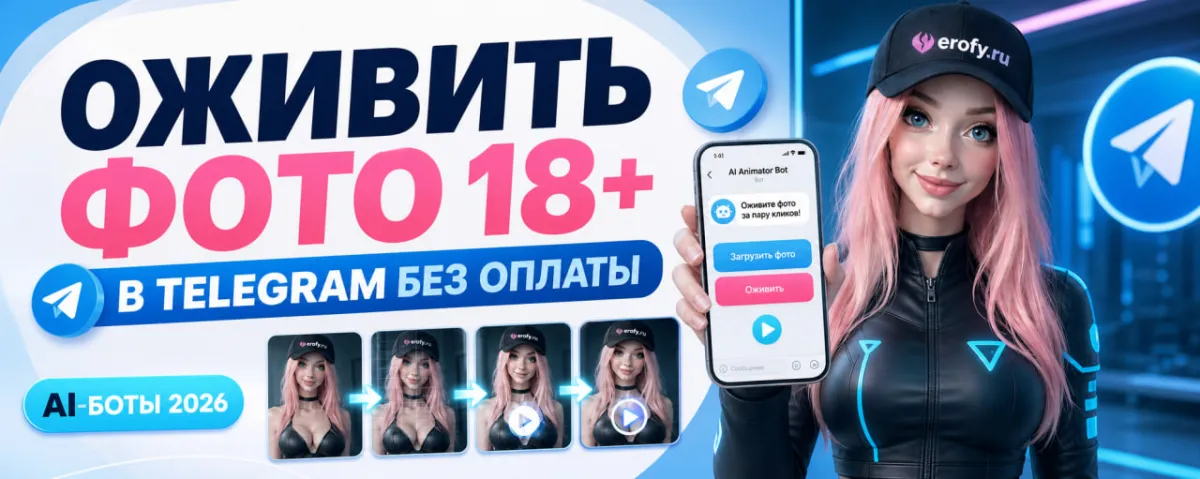
کار با گوشی فرآیند را سادهتر میکند: نیازی به دانلود برنامه و یادگیری رابط کاربری نیست. کافی است تلگرام را باز کنید و مراحل مشخصی را دنبال کنید.
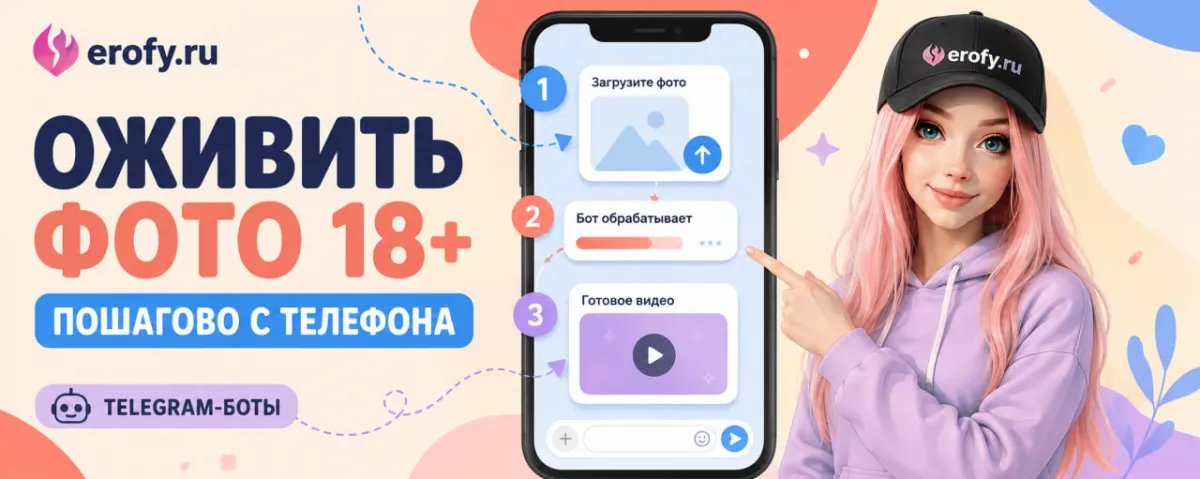
گام ۱. ربات مناسب را انتخاب کنید
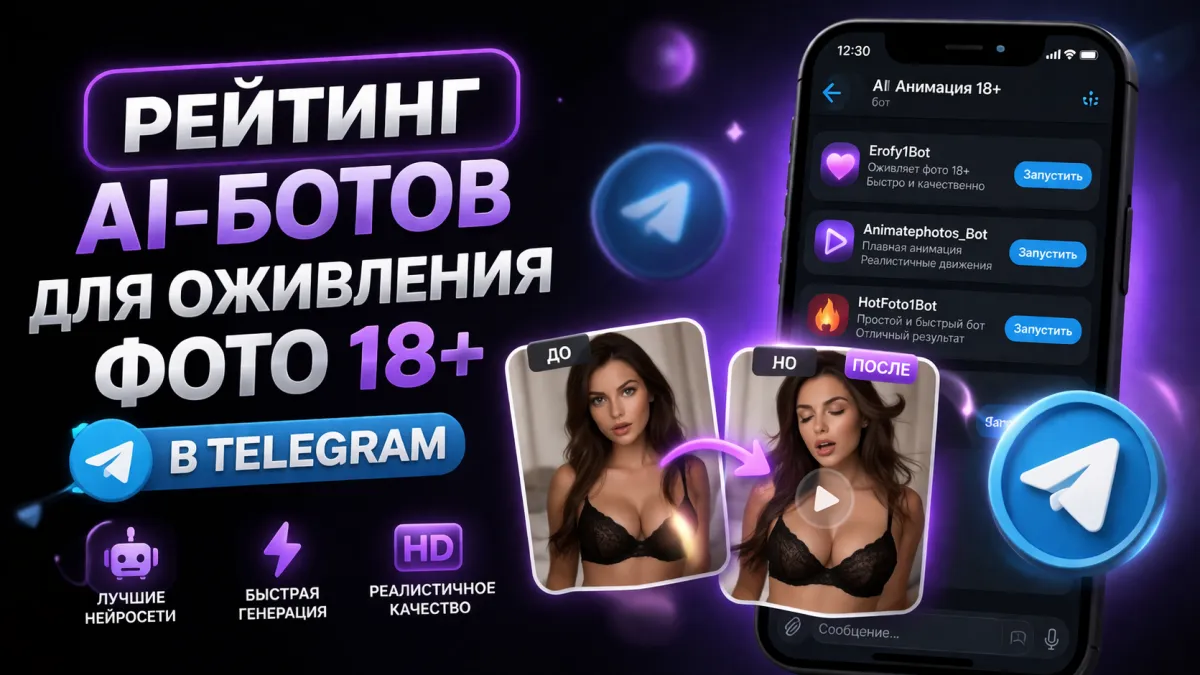
همه رباتها با محتوای ۱۸+ به یک شکل کار نمیکنند. @Erofy برای زندهسازی سریع عکس بدون سانسور مناسب است — عکس را آپلود کنید، حالت را انتخاب کنید و انیمیشن را دریافت کنید. @GoshaMenAI گزینههای حرکتی بیشتری ارائه میدهد و حالات چهره را بهتر پردازش میکند. @HotFoto از الگوریتم متفاوتی استفاده میکند و ممکن است نتیجه متفاوتی روی همان عکس بدهد.
گام ۲. تصویر را آماده کنید
کیفیت تصویر اصلی بر نتیجه تأثیر میگذارد. عکسهایی با نور یکنواخت، صورت واضح و شانههای قابل مشاهده بهتر عمل میکنند. اگر عکس در نور کم یا از پشت گرفته شده باشد، شبکه عصبی اغلب در تناسبات اشتباه میکند یا حرکتی اضافه نمیکند. رزولوشن نیز مهم است — تصاویر بیش از حد فشردهشده آرتیفکتهای بیشتری تولید میکنند.
گام ۳. عکس را آپلود کنید و حالت را انتخاب کنید
هر ربات گزینههای پردازش مختلفی دارد. در @Erofy معمولاً انیمیشن پایه و سناریوهای فعالتر در دسترس است. در @GoshaMenAI میتوانید نوع حرکت را انتخاب کنید: حالات چهره ملایم، چرخش سر یا پویایی بدن. اگر نتیجه خاصی مد نظر است، بهتر است هر دو گزینه را روی یک عکس تست کنید.
گام ۴. منتظر تولید بمانید و نتیجه را بررسی کنید
زمان پردازش به بار سرور و پیچیدگی حالت انتخابی بستگی دارد. معمولاً ۳۰–۹۰ ثانیه طول میکشد. اگر نتیجه رضایتبخش نبود، فوراً در همان ربات دوباره امتحان نکنید — بهتر است ابزار دیگری را امتحان کنید یا زاویه عکس اصلی را تغییر دهید.
گام ۵. ذخیره و استفاده کنید
فایل نهایی معمولاً در قالب MP4 یا GIF ارسال میشود. میتوانید آن را در گالری ذخیره کنید یا به چت بفرستید. اگر میخواهید چندین عکس را پشت سر هم پردازش کنید، بهتر است رباتها را جابهجا کنید و همه را در یک ربات آپلود نکنید.
اگر نتیجه مطلوب نبود چه کنید
اغلب مشکل از خود عکس است. اگر صورت تا حدی پوشیده باشد، نور ناهموار باشد یا پسزمینه پیچیده باشد، شبکه عصبی همیشه موفق نیست. در این صورت میتوانید @SwapixAI را امتحان کنید — این ربات با برهنهسازی از روی عکس کار میکند و نوع پردازش متفاوتی ارائه میدهد. یا @NudsTop، اگر به جای حرکت، نیاز به تعویض لباس در عکس دارید.
گزینههای اضافی
اگر علاوه بر انیمیشن عکس به تعامل نیاز دارید، میتوانید از @ErofyHarem استفاده کنید — رباتی برای گفتگو با دختران مجازی هوش مصنوعی در قالب ۱۸+.
سؤالات متداول
پردازش چقدر طول میکشد؟ از ۳۰ ثانیه تا ۲ دقیقه، بسته به ربات و پیچیدگی حالت.
آیا نیاز به ثبتنام است؟ خیر، رباتها مستقیماً در تلگرام بدون حساب کار میکنند.
آیا میتوان از تولیدات رایگان استفاده کرد؟ بله، اما معمولاً محدود هستند. برای تست، حالتهای پایه کافی است.
محدودیتهای فنی و نحوه دور زدن آنها
پردازندههای موبایل و حافظه رم بر سرعت تولید تأثیر میگذارند. اگر گوشی بیش از ۳–۴ سال عمر دارد، پردازش ممکن است تا ۳–۴ دقیقه طول بکشد. برای سرعت بخشیدن، برنامههای پسزمینه را ببندید و VPN را خاموش کنید — این کار تأخیر در ارسال و دریافت فایلها را کاهش میدهد.
کدام فرمت فایل بهتر است آپلود شود
- JPEG با فشردهسازی حداقل (۷۰–۹۰٪ کیفیت) — تعادل بهینه بین اندازه و جزئیات.
- PNG — اگر حفظ حداکثر جزئیات مهم است، اما فایل سنگینتر و بارگذاری آن طولانیتر خواهد بود.
- HEIC — در آیفون راحت است، اما برخی رباتها آن را بهطور خودکار تبدیل میکنند که ممکن است کیفیت را کاهش دهد.
چگونه نتیجه را بدون از دست دادن کیفیت ذخیره کنید
پس از تولید، فایل به صورت فشرده ارسال میشود. برای حفظ رزولوشن اصلی، به جای «ذخیره در گالری» روی «دانلود» کلیک کنید — تلگرام هنگام دانلود مستقیم فایل را دوباره فشرده نمیکند. اگر میخواهید انیمیشن را به چت دیگری بفرستید، از فوروارد استفاده کنید نه آپلود مجدد.
چه چیزی بر اندازه نهایی فایل تأثیر میگذارد
- مدت انیمیشن: ۳–۵ ثانیه فایلی ۱–۲ مگابایتی میدهد، ۸–۱۰ ثانیه — ۴–۶ مگابایت.
- رزولوشن: ۷۲۰p برای تماشا روی گوشی کافی است، ۱۰۸۰p — برای ارسال به چتها.
- نرخ فریم: ۱۲ فریم بر ثانیه فضا را صرفهجویی میکند، ۲۴ فریم بر ثانیه روانتر به نظر میرسد اما وزن را افزایش میدهد.