Como animar fotos +18 no celular: guia passo a passo via bots do Telegram
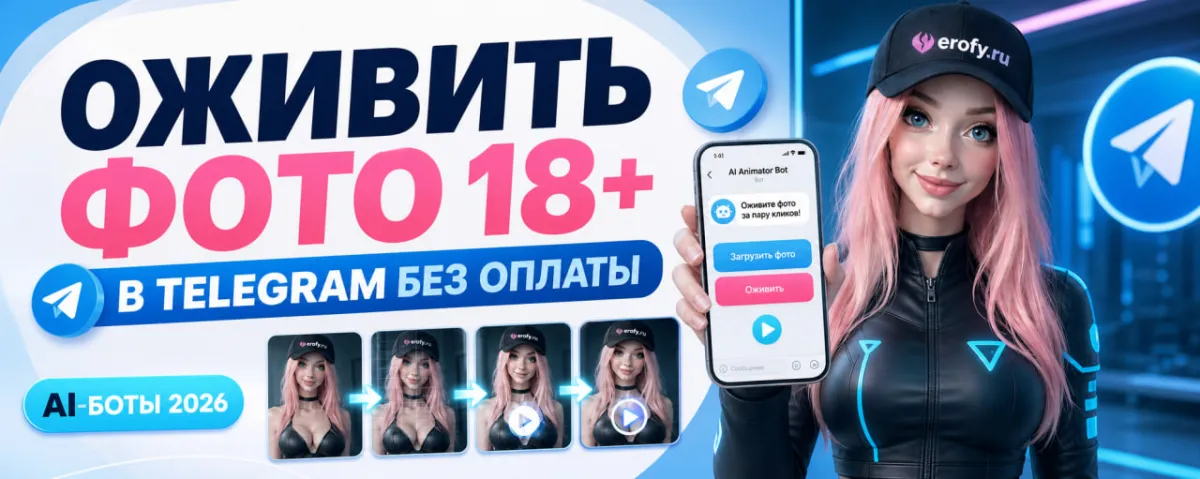
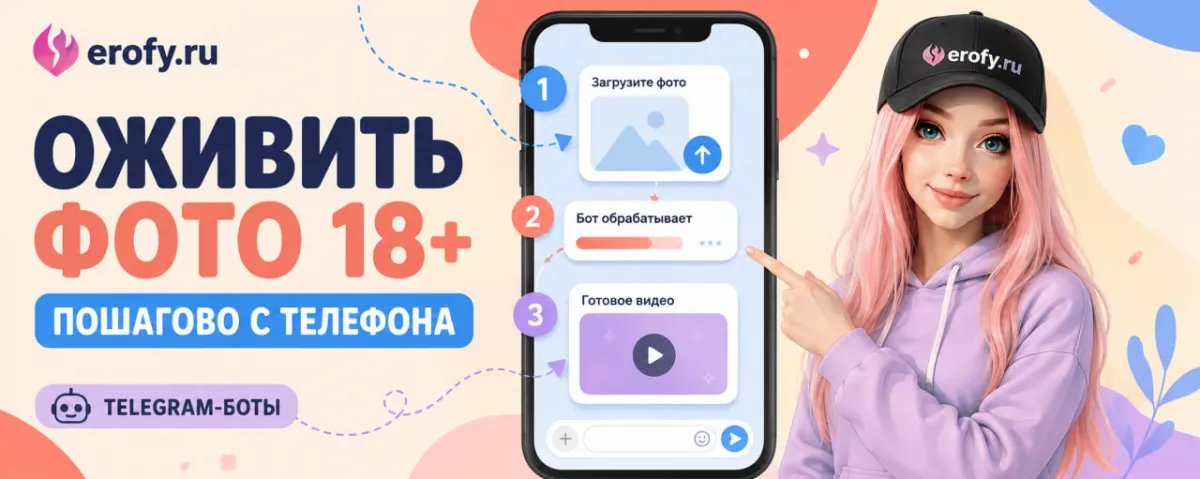
Trabalhar pelo celular simplifica o processo: não é preciso baixar programas nem aprender interfaces complicadas. Basta abrir o Telegram e seguir uma sequência específica de ações.
Passo 1. Escolha o bot adequado para a tarefa
Nem todos os bots funcionam da mesma forma com conteúdo +18. @Erofy é ideal para animação rápida de fotos sem censura — você envia a imagem, escolhe o modo e recebe a animação. @GoshaMenAI oferece mais opções de movimento e processa melhor as expressões faciais. @HotFoto usa um algoritmo diferente e pode gerar um resultado alternativo na mesma foto.
Passo 2. Prepare a imagem
A qualidade da imagem original influencia o resultado. Funcionam melhor fotos com iluminação uniforme, rosto nítido e ombros visíveis. Se a foto foi tirada em penumbra ou de costas, a rede neural costuma errar nas proporções ou não adicionar movimento. A resolução também importa — imagens muito comprimidas geram mais artefatos.
Passo 3. Envie a foto e escolha o modo
Cada bot oferece várias opções de processamento. Em @Erofy geralmente estão disponíveis animação básica e cenários mais ativos. Em @GoshaMenAI você pode escolher o tipo de movimento: expressões faciais leves, rotações de cabeça ou dinâmica corporal. Se precisar de um resultado específico, é melhor testar ambos os bots na mesma imagem.
Passo 4. Aguarde a geração e verifique o resultado
O tempo de processamento depende da carga do servidor e da complexidade do modo escolhido. Normalmente leva de 30 a 90 segundos. Se o resultado não agradar, não repita imediatamente no mesmo bot — experimente outra ferramenta ou mude o ângulo da foto original.
Passo 5. Salve e utilize
O arquivo final geralmente chega em formato MP4 ou GIF. Você pode salvá-lo na galeria ou enviá-lo para um chat. Se precisar processar várias fotos seguidas, é mais prático alternar entre bots em vez de carregar tudo no mesmo.
O que fazer se o resultado não for o esperado
Normalmente o problema está na própria foto. Se o rosto estiver parcialmente coberto, a iluminação for irregular ou o fundo for complexo, a rede neural nem sempre consegue processar bem. Nesse caso, você pode tentar @SwapixAI — ele trabalha com remoção de roupas a partir da foto e oferece outro tipo de processamento. Ou @NudsTop, se precisar trocar a roupa na imagem em vez de animá-la.
Opções adicionais
Se além da animação da foto você quiser interatividade, pode usar @ErofyHarem — um bot para conversar com garotas virtuais de IA em formato +18.
Perguntas frequentes
Quanto tempo leva o processamento? De 30 segundos a 2 minutos, dependendo do bot e da complexidade do modo.
É necessário se cadastrar? Não, os bots funcionam diretamente no Telegram sem conta.
Posso usar as gerações gratuitas? Sim, mas elas costumam ser limitadas. Para testes, os modos básicos são suficientes.
Limitações técnicas e como contorná-las
Processadores móveis e memória RAM influenciam a velocidade de geração. Se o celular tiver mais de 3 a 4 anos, o processamento pode levar até 3 a 4 minutos. Para acelerar, feche aplicativos em segundo plano e desative a VPN — isso reduz atrasos no envio e recebimento de arquivos.
Qual formato de arquivo é melhor enviar
- JPEG com compressão mínima (70 a 90 % de qualidade) — equilíbrio ideal entre tamanho e detalhe.
- PNG — se for importante preservar o máximo de detalhes, mas o arquivo será mais pesado e demorará mais para carregar.
- HEIC — conveniente no iPhone, mas alguns bots o convertem automaticamente, o que pode reduzir a qualidade.
Como salvar o resultado sem perder qualidade
Após a geração, o arquivo chega comprimido. Para manter a resolução original, clique em «Baixar» em vez de «Salvar na galeria» — o Telegram não comprime o arquivo ao fazer o download direto. Se precisar enviar a animação para outro chat, use o encaminhamento em vez de reenviar.
O que influencia o tamanho final do arquivo
- Duração da animação: 3 a 5 segundos geram um arquivo de 1 a 2 MB, 8 a 10 segundos — já 4 a 6 MB.
- Resolução: 720p é suficiente para visualizar no celular, 1080p — para enviar em chats.
- Taxa de quadros: 12 fps economiza espaço, 24 fps parece mais fluido, mas aumenta o tamanho.